
Скачать Oops!Backup – Защищённое резервное копирование файлов, история версий и простой инструмент восстановления
Обзор
Oops!Backup — специально разработанное приложение для резервного копирования и восстановления, которое дарит пользователям Windows уверенность, аналогичную системе Time Machine. Будь вы фриланс‑писателем, который не может позволить себе потерять черновик, небольшим бизнесом, защищающим данные клиентов, или домашним пользователем, просто желающим «подключить‑и‑защитить» резервную сеть, Oops!Backup предлагает чистый, интуитивный интерфейс в сочетании с мощными возможностями контроля версий. Как только вы запускаете программу, вас просят выбрать исходные папки и целевой диск — желательно на другом физическом диске, чтобы защититься от отказа диска. Отсюда вы можете включить двойное резервное копирование, запланировать инкрементные запуски и даже настроить сетевые резервные копии для небольших офисных сред. Её выдающаяся функция — возможность хранить несколько исторических версий каждого файла, позволяя откатиться к предыдущему состоянию одним щелчком. Кроме того, Oops!Backup предлагает режим «подключить‑и‑защитить», который автоматически запускает резервное копирование, как только подключён внешний диск, делая процесс полностью автоматическим. В целом Oops!Backup сочетает надёжность корпоративных систем резервного копирования с удобным пользовательским опытом, естественным для Windows.
Ключевые функции, отличающие Oops!Backup
- Автоматическое версионирование: Каждый раз, когда файл изменяется, Oops!Backup фиксирует новый снимок. Пользователи могут задавать, как часто делаются снимки — сразу, каждый час или в пользовательских интервалах — создавая полную историю для любого документа.
- Дублирование на два диска: Программа предлагает выбрать второй диск для резервного копирования, автоматически зеркалируя данные для защиты от отказа основного диска.
- Сетевые резервные копии: Маленькие офисы могут направить Oops!Backup на централизованный сервер, позволяя нескольким рабочим станциям использовать общий репозиторий резервных копий.
- Режим «Подключить‑и‑защитить»: Подключите USB‑накопитель или внешний ЖД, и приложение начнёт резервное копирование без какого‑либо вмешательства, идеально для пользователей, забывающих планировать запуски.
- Гибкие политики удержания: Выберите, сколько наборов резервных копий хранить, задайте даты истечения или ограничьте использование хранилища по размеру.
- Тонкое планирование: Планируйте резервные копии на ночное время, выходные или любой пользовательский график, гарантируя, что ресурсоёмкие задачи не будут мешать ежедневной работе.
- Мастер восстановления: Пошаговый интерфейс проводит вас через поиск файла, выбор нужной версии и восстановление её в исходное место или новую папку.
- Шифрование и безопасная передача: Все данные резервных копий могут быть зашифрованы с помощью AES‑256, а сетевые передачи защищены TLS, обеспечивая безопасность конфиденциальной информации.
- Лёгкий ресурсный след: Приложение работает тихо в фоновом режиме, используя минимум процессора и ОЗУ, что делает его подходящим для старых машин.
- Полный отчёт: Подробные журналы и email‑уведомления информируют вас об успешных резервных копиях, ошибках и использовании хранилища.
Установка, настройка и совместимость
Пошаговое руководство по установке
Скачивание и установка Oops!Backup просты. После того как вы нажмёте кнопку Download на официальном сайте, вы получаете небольшой исполняемый файл (≈ 25 МБ), который работает на Windows 10, 11 и версиях Windows Server. Запустите установщик, примите лицензионное соглашение и выберите папку назначения — по умолчанию программа устанавливается в C:\Program Files\OopsBackup. Мастер также предлагает опцию «Создать ярлык на рабочем столе» для быстрого доступа.
Начальная конфигурация
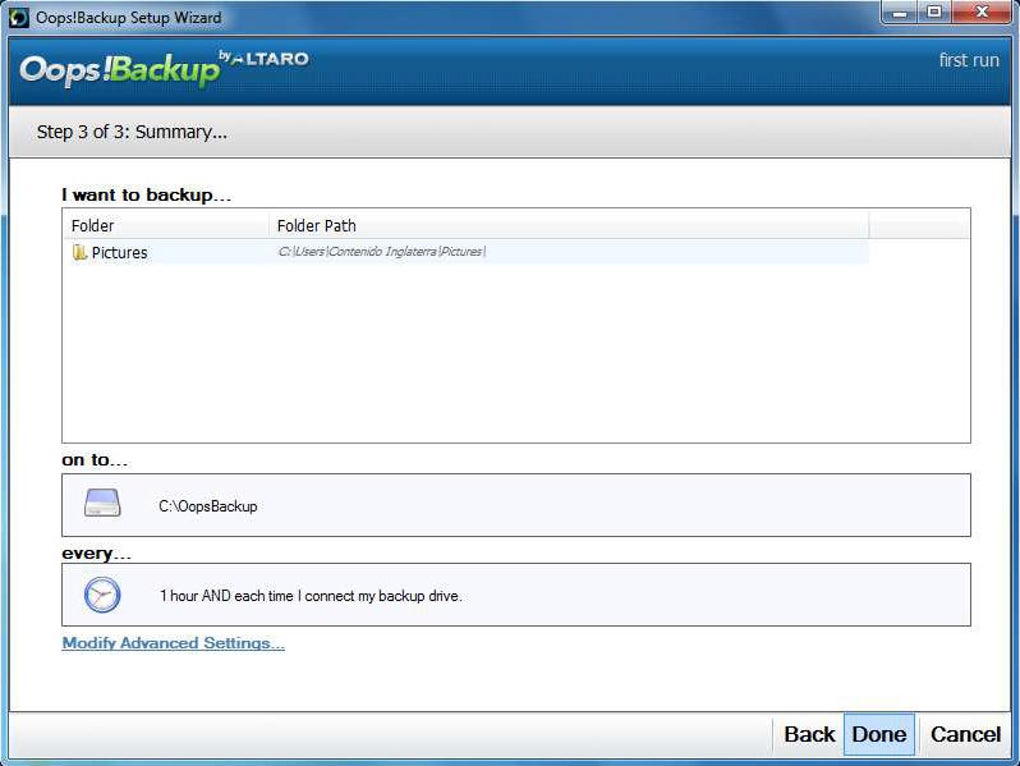
Когда вы запускаете Oops!Backup в первый раз, Помощник настройки проведёт вас через три важных решения:
- Выбор исходных папок: Перейдите к каталогам, которые хотите защитить — документы, фотографии, проектные папки и т.д. Вы можете добавить несколько мест и даже исключить подпапки при необходимости.
- Выбор целевого диска: Помощник рекомендует использовать другой физический диск, чтобы избежать единой точки отказа. Если у вас есть второй внутренний ЖД или внешний SSD, выберите его здесь.
- Определение стратегии резервного копирования: Выберите между «Немедленно», «Ежечасно», «Ежедневно» или пользовательским расписанием. Включите глубину версионирования (например, хранить последние 30 версий) и решите, хотите ли вы двойное резервное копирование на третий диск.
Совместимость с операционными системами
Oops!Backup разработан для платформ Windows, поддерживая Windows 10 (1809 и новее), Windows 11 и Windows Server 2016/2019/2022. Программа работает как в 32‑битных, так и в 64‑битных средах, хотя рекомендуется 64‑битная ОС для эффективной обработки больших наборов резервных копий. Она без проблем интегрируется с Планировщиком задач Windows, позволяя выполнять фоновые задания без входа пользователя.
Первая резервная копия и дальнейшее использование
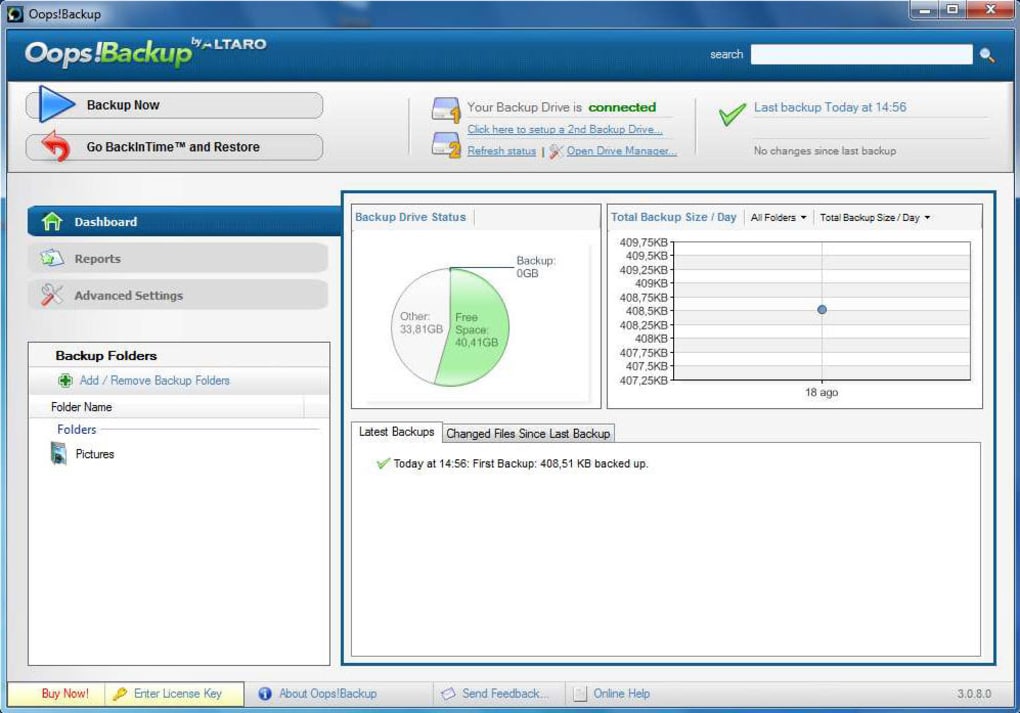
После настройки нажмите Start Backup. Первый запуск копирует все выбранные файлы в место назначения, создавая первый снимок версии. Последующие запуски инкрементные — копируются только изменённые файлы, что значительно снижает нагрузку на канал и объём хранилища. Панель управления отображает прогресс в реальном времени, оценочное оставшееся время и любые ошибки, требующие внимания. Чтобы восстановить файл, перейдите на вкладку Restore, просмотрите историю версий и нажмите Restore. Вы также можете щёлкнуть правой кнопкой мыши файл в Проводнике Windows и выбрать «Восстановить предыдущую версию» благодаря расширению оболочки Oops!Backup.
Плюсы и минусы — сбалансированное заключение
Что пользователи любят
- Интуитивный интерфейс, естественный для Windows.
- Надёжная система версионирования, экономящая бесчисленные часы после случайных перезаписей.
- Дублирование на два диска добавляет дополнительный уровень защиты без сложной настройки.
- Режим «подключить‑и‑защитить» автоматизирует резервные копии сразу после подключения внешнего диска.
- Низкое влияние на систему — работает тихо в фоне.
- Шифрование и TLS обеспечивают безопасность данных при хранении и передаче.
Области для улучшения
- Отсутствие нативного клиента для macOS или Linux — ограничивает кроссплатформенные команды, так как поддерживается только Windows.
- Бесплатная версия ограничивает количество сохраняемых версий; полный набор функций требует платной лицензии.
- Продвинутые сетевые настройки (например, аутентификация SMB) могут быть слегка запутанными для нетехнических пользователей.
- Хотя интерфейс чистый, продвинутым пользователям может не хватать детальных скриптовых хуков для кастомной автоматизации.
Заключение и призыв к действию
В мире, где потеря данных может означать упущенную прибыль, пропущенные сроки или безвозвратные личные воспоминания, Oops!Backup предоставляет надёжное, ориентированное на пользователя решение, напоминающее Time Machine от Apple, но созданное специально для Windows. Его автоматическое версионирование, дублирование на два диска и режим «подключить‑и‑защитить» решают наиболее распространённые проблемы как домашних пользователей, так и небольших компаний. Хотя нативный клиент для macOS расширил бы его привлекательность, текущий набор функций оправдывает скромную цену для всех, кто серьёзно относится к защите своих цифровых активов.
Если вы готовы защитить свои файлы инструментом, сочетающим простоту, безопасность и гибкость, нажмите кнопку ниже, чтобы скачать Oops!Backup сейчас. Начните с бесплатной пробной версии, изучите функцию истории версий и убедитесь, насколько прост процесс резервного копирования.
Часто задаваемые вопросы
Могу ли я использовать Oops!Backup на USB‑флешке в качестве места назначения резервной копии?
Да. Oops!Backup рассматривает любое съёмное хранилище — USB‑флешки, внешние SSD или HDD — как допустимое место назначения резервных копий. Для лучшей производительности рекомендуется использовать диск USB 3.0 или выше.
Как работает ограничение версионирования?
Вы можете задать максимальное количество версий для файла (например, хранить последние 30 версий) или определить временную политику удержания (например, хранить версии в течение 90 дней). Более старые версии, превышающие эти ограничения, автоматически удаляются для освобождения места.
Шифруются ли мои данные во время резервного копирования?
Да. Oops!Backup предлагает шифрование AES‑256 для всех хранящихся резервных копий. Вы можете включить шифрование в панели настроек, и для расшифровки при восстановлении требуется надёжный пароль.
Могу ли я планировать резервные копии только когда компьютер бездействует?
Абсолютно. Планировщик включает опцию «Режим простоя», которая запускает резервное копирование только после того, как система была бездействующей в течение заданного периода, предотвращая влияние на производительность во время активной работы.
Что происходит, если основной диск резервного копирования выходит из строя?
Если вы включили функцию двойного резервного копирования, Oops!Backup автоматически переключится на вторичный диск, обеспечивая непрерывную защиту. Программа также оповещает вас по электронной почте или через уведомление на рабочем столе.







